Uzun Süreli Kullanım İçin Monitör Seçiminde Yol Haritası: Pratik Senaryo ve Teknik Kriterler
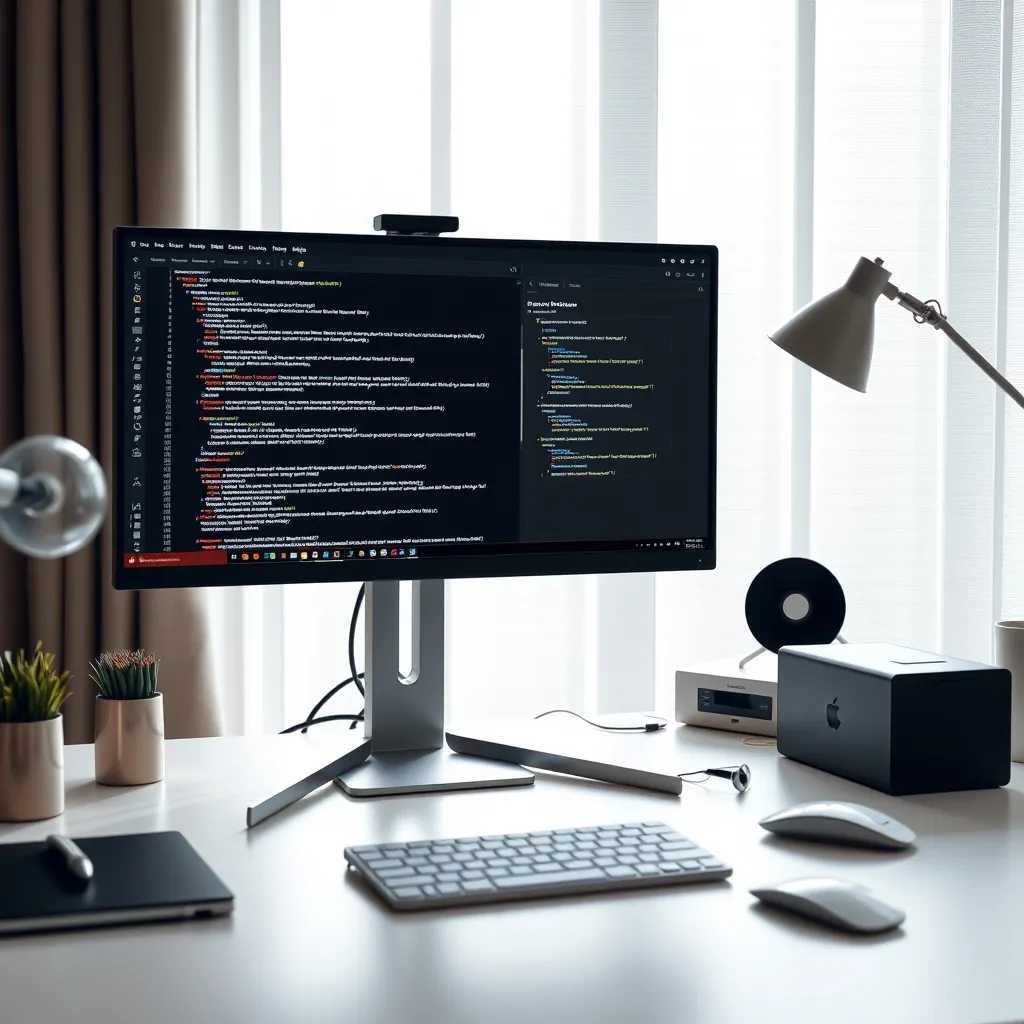
Bilgisayar kullanıcılarının büyük bir kısmı, iş ya da eğlence amaçlı olarak uzun süreler boyunca monitör başında vakit geçiriyor. Özellikle yazılımcılar, tasarımcılar, veri analistleri ve oyunseverler için bu süre günlük 6-8 saate kadar ulaşabiliyor. Uzun süreli kullanımda yanlış monitör seçimi, göz yorgunluğundan fiziksel rahatsızlıklara, verimlilik kaybından kalıcı sağlık sorunlarına kadar birçok probleme yol açabiliyor. Bu kapsamda, gerçekçi bir kullanım senaryosu üzerinden, monitör seçiminde dikkat edilmesi gereken teknik kriterler ve kullanıcı ihtiyaçları hakkında detaylı yol haritası sunacağız.
Senaryo Kurgusu: Haftalık 40 Saat Ekran Başında Çalışan Yazılımcı
Farz edelim ki bir yazılımcı haftada yaklaşık 40 saatini bilgisayar başında geçiriyor. Çalışma ortamı gündüz ışığı alan, ancak yan taraftan gelen güneş ışınlarının doğrudan monitöre yansıdığı bir ofis. Göz yorgunluğunun önüne geçmek, ergonomiyi sağlamak ve uzun süreli kullanıma uygun bir monitör tercihi yapmak istiyor. Ayrıca, kodlama, dökümantasyon ve ara sıra grafik düzenleme işleri yapıyor. Peki, monitör seçimi hangi kriterlere göre yapılmalı?
1. Ekran Boyutu ve Çözünürlük
Monitör boyutu ve çözünürlüğü, en doğrudan deneyimi etkileyen faktörlerdendir. Uzun süre çalışmalarda göze yakın mesafe (50-70 cm) göz önüne alındığında, 24-27 inç arası monitörler ideal kabul edilir. Çok daha büyük ekranlar kullananlar mesafe artışına dikkat etmelidir. Yüksek çözünürlük, özellikle metinlerin net görünmesi ve daha fazla kod satırının aynı anda ekranda görünmesi için önemlidir.
- Önerilen çözünürlük: Full HD (1920x1080) en alt sınır, ancak 27 inç üzerinde 2560x1440 (WQHD) veya 4K (3840x2160) tercih edilmelidir.
- DPI yoğunluğu: 100 PPI üzerinde, örneğin 27 inç 2560x1440 monitör yaklaşık 109 PPI sağlar. Bu, okunabilirliği artırır.
Örnek Karşılaştırma Tablosu
| Boyut | Çözünürlük | PPI | Açıklama |
|---|---|---|---|
| 24 inç | 1920x1080 | 92 | Orta seviye metin netliği, daha ekonomik |
| 27 inç | 2560x1440 | 109 | Yüksek okunabilirlik, kodlama için ideal |
| 32 inç | 3840x2160 | 138 | Geniş çalışma alanı, yüksek detay, fiyat yüksek |
2. Panel Teknolojisi
Panel türü renk doğruluğu, görüş açıları ve tepki süresi gibi özellikleri belirler. Uzun süreli çalışmalarda göz konforu ve görsel kalite önemli olduğundan IPS paneller genellikle tercih edilir.
- IPS (In-Plane Switching): En iyi renk doğruluğu ve geniş görüş açıları (genellikle 178°). Göz yorgunluğunu azaltır.
- VA (Vertical Alignment): Yüksek kontrast oranı, ama daraltılmış görüş açıları.
- TN (Twisted Nematic): Daha hızlı tepki süresi, ancak renk ve görüş açısı kalitesi düşük; uzun süreli metin okuma için önerilmez.
3. Yenileme Hızı ve Tepki Süresi
Yazılım geliştirme ve dökümantasyonda 60 Hz yenileme hızı yeterli olurken, özellikle oyun veya hızlı grafik düzenleme yapanlar 75 Hz ve üzeri yenileme hızlarını tercih edebilir. Tepki süresi ise 5 ms ve altında ideal olup, gözde yansıma ve bulanıklığı azaltır.
4. Ergonomi ve Fiziksel Ayarlamalar
Uzun süre bilgisayar karşısında geçirilen zamanlarda doğru duruş ve düzgün göz seviyesi kritik önemdedir. Monitörün yükseklik, eğim, pivot (döndürme) ve yatay kaydırma gibi özelliklerinin bulunması gerekir.
- Yükseklik ayarı: En az 10-15 cm yükseklik değişikliği yapabilmeli.
- Eğim açısı: +20° ila -5° arası olmalı.
- Pivot özelliği: Kod satırlarını iyi okumak için monitörü dik konuma çevirebilmek avantaj sağlar.
5. Göz Sağlığı Teknolojileri
Uzun süreli kullanımda göz sağlığını korumak adına bazı teknolojileri tercih etmek faydalıdır:
- Mavi ışık filtresi: Mavi ışığı %30-60 arası azaltan modlar, melatonin üretimini koruyarak geceleri daha rahat uyumanıza katkı sağlar.
- Flicker-free (titreşimsiz) ekran: Göz yorulmasını önler, özellikle düşük parlaklık durumlarında fark edilir.
- Anti-Glare kaplama: Işık yansımalarını minimize eder, odadaki ortam ışığı ile görüntü netliğini artırır.
6. Bağlantı Seçenekleri
Çalışma ortamına göre önemli olan diğer bir kriter de monitörün bağlantı portlarıdır. Modern cihazların tercih edilmesi uzun vadede kolaylık sağlar.
- DisplayPort ve HDMI: En yaygın dijital bağlantılar, yüksek bant genişliği ve stabil sinyal.
- USB-C / Thunderbolt 3: Laptoplar ile tek kabloyla güç ve görüntü aktarımı, daha az kablo karmaşası.
- USB Hub: Klavye, fare ya da harici aygıtlara erişimi kolaylaştırır.
7. Fiyat-Performans Persfektifi
Bu senaryoda, iyi bir model için yaklaşık fiyat aralığı 3000-7000 TL arasında değişir. Özellikle IPS 27 inç 2560x1440 çözünürlüklü, ergonomik ayarları olan ve göz dostu teknolojileri barındıran monitörler bu fiyatı karşılar. Çok daha ucuz ürünler kısa süreli kullanım için yeterli olabilir ancak konfor ve sağlık açısından eksik kalır.
Örnek Monitör Modelleri (2024 itibarıyla güncel)
- Dell UltraSharp U2723QE: 27", IPS, 4K, USB-C, flicker-free, mavi ışık filtresi
- LG 27QN880-B: 27", IPS, WQHD, ergonomik kol, USB-C
- ASUS ProArt PA278CV: 27", IPS, WQHD, renk doğruluğu odaklı, ergonomik
Ofis ve Ev Ortamında Monitör Yerleşimi ve Ek İpuçları
Monitör yerleşimi ergonominin tamamlayıcısıdır. Göz seviyenizin monitörün üst çerçevesine paralel veya hafif alt tarafında olmasına dikkat edin. Göz ile ekran arasındaki mesafe 50-70 cm arasında olmalıdır. Böylece hem boyun hem de göz yorgunluğu minimuma iner.
Parlama ve yansımalara karşı, monitörün doğrudan güneş ışığı almayan bir yere konması önemlidir. Eğer kaçınılmazsa yüksek kaliteli anti-glare kaplamaya sahip monitörler tercih edilmelidir.
Sonuç: Senaryoya Uygun Monitör Seçiminin Özeti
| Kriter | Önerilen Değer / Özellik |
|---|---|
| Ekran Boyutu | 24-27 inç |
| Çözünürlük | 2560x1440 veya üzeri |
| Panel Tipi | IPS |
| Yenileme Hızı | 60-75 Hz |
| Tepki Süresi | 5 ms veya daha kısa |
| Ergonomi | Yükseklik, eğim, pivot ayarı |
| Göz Sağlığı | Mavi ışık filtresi, flicker-free, anti-glare |
| Bağlantı | USB-C, HDMI, DisplayPort |
| Fiyat | 3000-7000 TL arası |
Uzun süreli kullanımda monitör seçerken yapılacak bilinçli tercihler, sadece konforu değil, iş verimliliğinizi ve sağlığınızı da doğrudan etkiler. İyi bir monitör, uzun vadede göz yorgunluğu kaynaklı baş ağrıları, boyun ve sırt ağrıları gibi sorunların önüne geçerken, daha konsantre ve keyifli çalışma ortamı oluşturur.
Bu kapsamda belirttiğimiz kriter ve modelleri inceleyerek kendi kullanım ihtiyaçlarınıza göre optimum monitörü seçebilirsiniz. Ayrıca, bilgisayar monitörleri hakkında daha derin teknik detaylara ulaşabilirsiniz.
Sıkça Sorulan Sorular
Uzun süre bilgisayar kullanırken monitör parlaklığı nasıl ayarlanmalı?
Parlaklık ortama göre ayarlanmalı, aşırı yüksek parlaklık göz yorgunluğunu artırır. Tipik olarak oda ışığına göre %40-60 parlaklık arası uygundur.
Monitör ekranı sürekli aynı pozisyonda kalırsa sorun olur mu?
Evet, uzun süre sabit pozisyondaki ekrana bakmak gözlerde kuruluk ve yorgunluk yapabilir. Düzenli aralar verip odağınızı değiştirmek; ekranın yükseklik ve açısını ayarlamak önemlidir.
Flicker-free monitör ile normal monitör arasında göz sağlığı farkı olur mu?
Flicker-free monitörlerin ekranındaki titreme standart monitörlere göre yok denecek kadar azdır, bu da özellikle düşük parlaklıkta gözde yorgunluk ve rahatsızlık oluşumunu azaltır.
USB-C özellikli monitör almanın avantajları nelerdir?
Tek kablo ile görüntü, ses ve güç taşıyabilir; bu da masaüstü düzenini sadeleştirir ve özellikle dizüstü bilgisayar kullanıcıları için büyük kolaylık sağlar.
Seyahatte Tercih Edilebilecek Monitör Seçimi: Sonraki ›
Uzun Ömürlü ve Performanslı Monitörler İçin Pr
İlgili Yazılar
Evden Çalışırken Monitör Seçimi için Mevsimsel Planlama
Evden çalışırken monitör seçimi, verimliliği ve konforu doğrudan etkileyen bir faktördür. Mevsimsel değişikliklere göre

Küçük İşletmeler için Monitör Seçimi ve Bakım Takvimi
Küçük işletmelerde kullanılan monitörler, iş verimliliğini doğrudan etkileyen önemli bir bileşendir. Monitör seçimi ve b