Monitör Seçim Planınız Sonuç Vermediyse Kontrol Etmeniz Gereken 7 Kritik Nokta
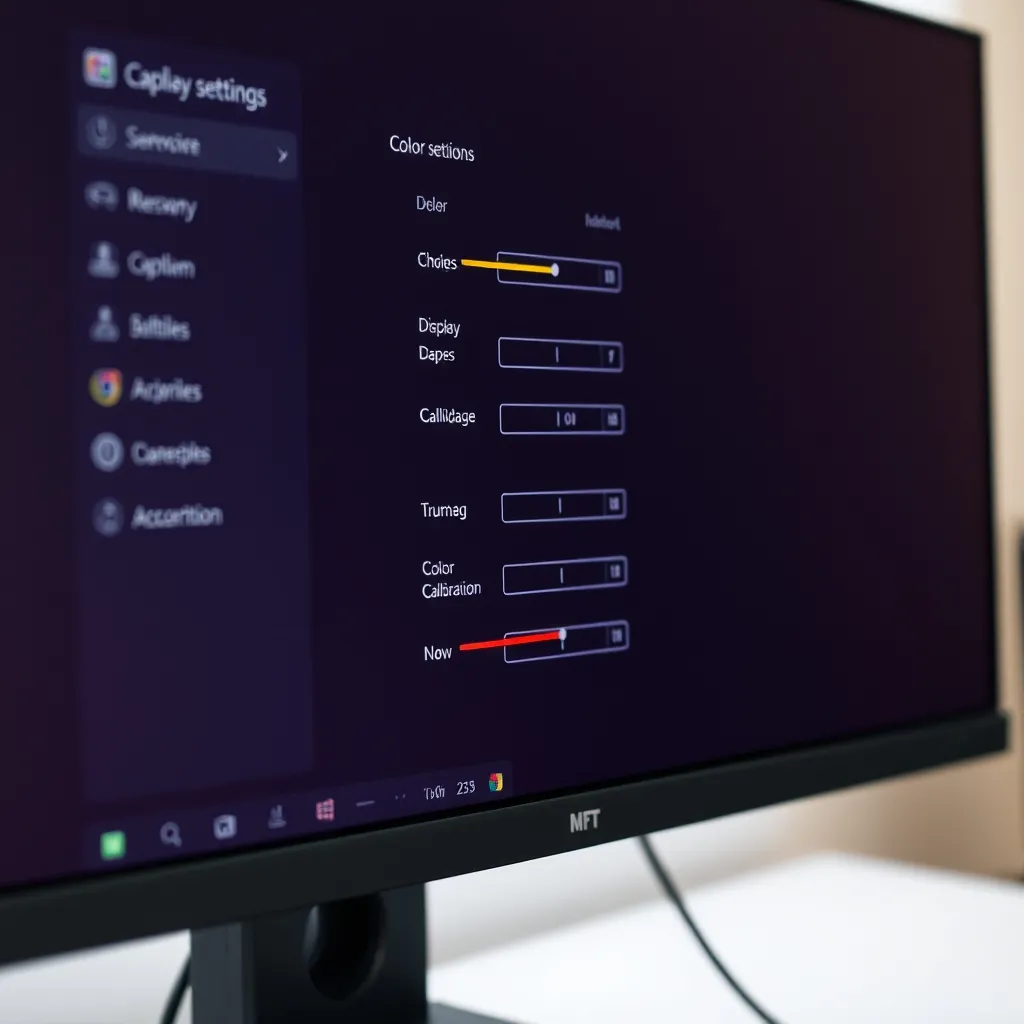
Monitör seçimi yapıldıktan sonra beklenen performans ve görüntü kalitesi elde edilemeyebilir. Bu durum genellikle birçok kullanıcının karşılaştığı, ancak nedeni net bilinmeyen bir sorundur. Seçtiğiniz monitör teknik özellikler bakımından uygun gözükse de bazı yazılımsal ve donanımsal ayarlar doğru yapılmamış olabilir ya da sistemle tam uyumlu olmayabilir. Bu rehberde, monitör seçim planınız istenen sonucu vermediğinde kontrol etmeniz ve düzeltmeniz gereken 7 kritik noktayı ayrıntılı olarak inceleyeceğiz.
1. Monitörün Bağlantı Tipini Doğru Seçip Seçmediğinizi Kontrol Edin
HDMI, DisplayPort, DVI veya VGA gibi farklı bağlantı kabloları farklı bant genişliği ve çözünürlük destekler. Örneğin, Full HD bir monitörünüz varsa ve cihazınızdan HDMI 1.4 kullanıyorsanız 60 Hz tazeleme alırsınız, ancak HDMI 2.0 veya DisplayPort 1.2 ile 144 Hz desteği mümkün olabilir. Bağlantı kablonuzun ve portunuzun monitörünüzün maksimum teknik özellikleriyle uyumlu olduğundan emin olun.
Kontrol Adımları:
- Kullandığınız kablonun desteklediği maksimum çözünürlük ve yenileme hızı nedir?
- Monitör ve bilgisayarınızın veri çıkış portları hangi versiyonda?
- Farklı bir kablo veya port denemesi yaparak görsel kaliteyi karşılaştırın.
2. Ekran Çözünürlüğü ve Yenileme Hızı Ayarlarını Doğrulayın
Windows, macOS veya Linux işletim sistemlerinde ekran ayarları varsayılan olarak optimal olmayabilir. 1920x1080 çözünürlük destekleyen bir monitörde 1280x720 çözünürlükte çalışma kaliteyi belirgin şekilde düşürür. Ayrıca yenileme hızı 60 Hz desteklerken 30 Hz ayarlandığında görüntüde titreme ve netlik kaybı olur.
İşletim Sistemi Ayarları:
- Windows: Ayarlar > Sistem > Ekran > Gelişmiş ekran ayarlarında çözünürlük ve yenileme hızı doğru mu?
- macOS: Sistem Tercihleri > Ekranlar > Çözünürlük ve Yenileme Hızı seçenekleri nasıl?
3. Renk Profilleri ve Monitör Kalibrasyonunu Kontrol Edin
Doğru renk profili seçilmediğinde renkler soluk, aşırı doygun ya da yanlış tonlarda görünür. Windows ve macOS varsayılan renk profilleri bazen monitörün panel türüne göre değişebilir. Ayrıca manuel kalibrasyon ve profesyonel kalibratör (örneğin X-Rite i1Display Pro) kullanmak renk doğruluğunu %95-99 aralığına çıkarabilir.
Kalibrasyon İpuçları:
- Monitör üreticisi tarafından önerilen ve monitörünüzün modeline uygun ICC profili kullanın.
- Kalibratör cihazınız yoksa Windows renk kalibrasyon sihirbazını kullanın.
- Profesyonel kullanım için renk kalibrasyonunu her 4-6 haftada bir tekrarlayın.
4. Monitörün Fiziksel Kurulum ve Parlaklık-Kontrast Ayarlarını Gözden Geçirin
Monitörün doğru açıyla yerleştirilmemesi, odadaki ışık koşulları ve yanlış parlaklık/kontrast ayarları da göz yorgunluğuna ve görüntü kalitesinin düşmesine neden olur. Optimal parlaklık seviyesi genellikle ortamın karanlık/aydınlık durumuna göre 120-300 cd/m² arasıdır.
Pratik Kontroller:
- Monitörü göz hizasında konumlandırın ve 10-20° hafif yukarı eğim tercih edin.
- Odada doğrudan monitöre yansıyan ışık ve parlamalar var mı, engelleyin.
- Parlaklık değerini günlük ortam ışığına göre ayarlayın (örn. %50-70 arası genellikle uygundur).
5. Ekran Kartı Sürücüsü ve Yazılım Uyumluluğunu Denetleyin
Görüntü kalitesi sadece monitörden değil, bilgisayarınızın ekran kartı sürücüsünden ve yönetim yazılımından da etkilenir. Güncel olmayan sürücüler renk ve tazeleme sorunlarına yol açabilir, aynı zamanda HDR, FreeSync veya G-Sync gibi özellikleri devre dışı bırakabilir.
Ekran Kartı Sürücüsü Kontrolü:
- Üreticinin resmi sitesinden monitörünüze uygun ve tarih olarak en güncel ekran kartı sürücünüzü indirin ve yükleyin.
- Eğer varsa monitörün sunduğu yazılım (ör. Dell Display Manager, LG OnScreen Control) kullanarak gelişmiş ayarları yapılandırın.
6. Kullanım Amacına Uygun Panel Türü ve Teknik Özellikleri Gözden Geçirin
Seçilen monitör paneli ve özellikleri kullanım senaryonuzla örtüşmeyebilir. Örneğin; TN paneller hızlı tepki süresi verir ama dar görüş açıları ve düşük renk doğruluğu sunar. IPS ve VA paneller ise daha geniş görüş açısı ve daha iyi renk sunar ama tepki süresi biraz uzundur.
Panel Türü ve Performans:
| Panel Türü | Tepki Süresi | Renk Doğruluğu (sRGB %) | Görüş Açısı | Kullanım Amacı |
|---|---|---|---|---|
| TN | 1-5 ms | %70-75 | Dar (160⁰/170⁰) | Oyun, hızlı hareket |
| IPS | 4-8 ms | %99+ | Geniş (178⁰/178⁰) | Görsel tasarım, video düzenleme |
| VA | 4-8 ms | %85-95 | Orta (178⁰/178⁰) | Multimedya, genel kullanım |
7. Monitörün Desteklediği Ek Özellikleri ve Uyumunu İnceleyin
HDR desteği, yüksek yenileme hızı (120-240 Hz), FreeSync veya G-Sync teknolojileri gibi ekstralar monitör kullanım deneyimini olumlu ya da olumsuz etkileyebilir. Bu özelliklerin hem monitör hem de ekran kartı tarafından desteklenip desteklenmediği netleşmeli, uyumsuzluk varsa çalışması engellenebilir.
Sıklıkla Göz Ardı Edilenler:
- FreeSync destekleyen monitörü AMD ekran kartı ile; G-Sync destekliyorsa Nvidia ekran kartı ile kullanmak performansı artırır.
- HDR özelliğini doğru yazılım ve işletim sistemi ayarlarıyla aktif edin (Windows 10+ HDR ayarları kontrol edilmeli).
- Monitör firmware güncellemeleri varsa üretici sitesinden kontrol edin ve gerektiğinde güncelleyin.
Sıkça Sorulan Sorular
Monitörüm yeni bağladığımda neden bulanık görünüyor?
Bulanıklık genellikle yanlış çözünürlük ve tazeleme hızından kaynaklanır. İşletim sisteminizin ekran ayarlarını monitörün doğal çözünürlüğüne (örneğin 1920x1080) ve saniyedeki tazeleme hızına (genellikle 60 Hz veya üzeri) ayarlayın.
Monitör renkleri neden doğru görünmüyor, nasıl düzeltirim?
Doğru renk profilinin yüklenmemesi, kalibrasyon eksikliği ve ortam ışığı monitör rengini etkiler. Üretici tarafından verilen ICC renk profilini kullanın ve Windows/macOS renk kalibrasyon aracını çalıştırarak ekranınızı kalibre edin.
Monitörümde hala titreme var, sebebi nedir?
Monitörün yenileme hızı çok düşük ayarlanmış olabilir veya kabloda/bağlantıda sorun vardır. Yenileme hızı ayarınızı monitörünüzün desteklediği en yüksek değere yükseltin ve tercihen DisplayPort/HDMI gibi dijital kablolar kullanın.
Bilgisayarım monitörü tam kapasite kullanamıyor, çözüm nedir?
Çoğunlukla ekran kartı sürücüsü güncel değildir veya kart monitörün teknik özelliklerine uygun değildir. Sürücüyü güncelleyin ve gerekiyorsa ekran kartınızı yükseltin.
İlgili Yazılar
Evden Çalışırken Monitör Seçimi için Mevsimsel Planlama
Evden çalışırken monitör seçimi, verimliliği ve konforu doğrudan etkileyen bir faktördür. Mevsimsel değişikliklere göre

Küçük İşletmeler için Monitör Seçimi ve Bakım Takvimi
Küçük işletmelerde kullanılan monitörler, iş verimliliğini doğrudan etkileyen önemli bir bileşendir. Monitör seçimi ve b